共有アルバムは、見せたい写真だけを選び、共有する相手を指定して作れます。初めてなら、まず1枚でアルバムを作り、相手の端末で「見られるか」「写真を追加できるか」を確認してから写真を増やすと、設定の勘違いに気づきやすくなります。
リア充カップルのデートや友達との旅行の写真も、公開SNSに載せず、参加した人だけで楽しんでかまいません。非リア充だから写真の共有が苦手、という人も、最初から大きなグループを作る必要はないですよ。この記事ではGoogleフォトのパソコンでの作り方を中心に、招待、権限の確認、共有をやめるところまで説明します。
- 相手の端末と使っているアカウントから共有方法を選ぶ
- 相手を指定する招待とリンク共有の違いを知る
- 1枚の写真で閲覧と追加の動作を確かめる
- 共有終了と相手に保存された写真の違いを理解する
リア充カップルの共有アルバムの作り方を選ぶ
写真を集める目的と相手から決める
最初に決めたいのはアプリ名よりも、「誰の写真を、誰と見るためのアルバムか」です。恋人と2人だけでデートを振り返るのか、旅行に行った友達全員の写真を集めるのかで、必要な設定が変わります。写真を見てもらうだけなら、参加者による追加を許可する必要はありません。
例えば、あなたが撮った写真を恋人に渡すなら、作成者が写真を入れて相手は閲覧する形で始められます。双方が撮った旅行写真を集めるなら、お互いに追加できる形にします。「写真が見られる」と「自分の写真を入れられる」は別なので、招待するときに目的を一言添えておきましょう。
| 使う場面 | 最初に決めること | 小さく始める例 |
|---|---|---|
| カップルのデート | 2人以外を招待する予定があるか | 今回の外出だけのアルバムを1つ作る |
| 友達との旅行 | 写真を集める人と追加してよい人 | 参加した友達だけを招待する |
| 幹事からの写真配布 | 見るだけか、各自からも集めるか | まず幹事の写真だけを入れる |
相手のスマートフォンがiPhoneかAndroidかに加えて、普段使うアカウントも確認します。この記事では端末が異なる場合も話を進めやすいGoogleフォトを主な例にします。Googleアカウントを持っているか、招待に使うメールアドレスを相手に聞いてから始めれば、同姓同名の連絡先を推測して選ばずに済みます。
すでに2人とも同じ写真サービスを使っているなら、わざわざ別のアプリに移らなくてもよい場合があります。反対に、相手がアカウントを増やしたくないなら、設定を押し付けず、その日の写真を少数だけ送る方法から相談しても大丈夫です。アルバムを維持する負担も含めて、2人が使える方法を選びましょう。
作成する人と写真の約束をそろえる
アルバムを作る人は、招待先や共有終了を管理する窓口になります。「詳しい人に全部任せる」だけで始めると、あとで写真を消してほしいときに誰へ連絡すればよいか分からなくなりがちです。カップルなら今回作る人を1人決め、友達の旅行なら幹事など連絡しやすい人を窓口にします。
ログインのために恋人のパスワードを借りる必要はありません。作成者は自分のアカウントで作り、相手は相手自身のアカウントで参加します。同じ端末で操作を教えるときも、今どちらのアカウントを開いているのかを確認しましょう。写真を集めたいだけなのに、お互いの私的な写真まで見せ合う約束にしなくてかまいません。
作る前に話しておきたい約束は、次の3つです。細かい規約にするより、嫌なことを後から言える雰囲気を作っておくほうが続けやすくなります。
- このアルバムに入るメンバー以外へ写真や招待を回すときは、先に相談する
- 写っている人が嫌がる写真は追加しない。後から取り下げも頼めるようにする
- 保存やSNSへの再投稿は、アルバムへの参加とは別に確認する
誘い文は、「昨日の写真を2人で見られるアルバムにしたい。私たち以外に回さず、載せたくない写真があったら外す形でどう?」くらいで十分です。友達の旅行なら「参加者だけの写真置き場にするね。別の人を呼ぶ前は一言相談してね」と、範囲を具体的にします。これはサービスの設定とは別の、仲間内の約束です。
写真を撮ることに同意していても、共有相手や使い道まで同じとは限りません。すでに友達が別の場所へ載せて困っている場合は、作り方の設定だけで解決しようとせず、写真を勝手に載せる友達への削除・切り抜き依頼の例文も参考に、対象の写真とお願いしたい対応を分けて伝えてください。
相手を指定する招待とリンク共有の違い
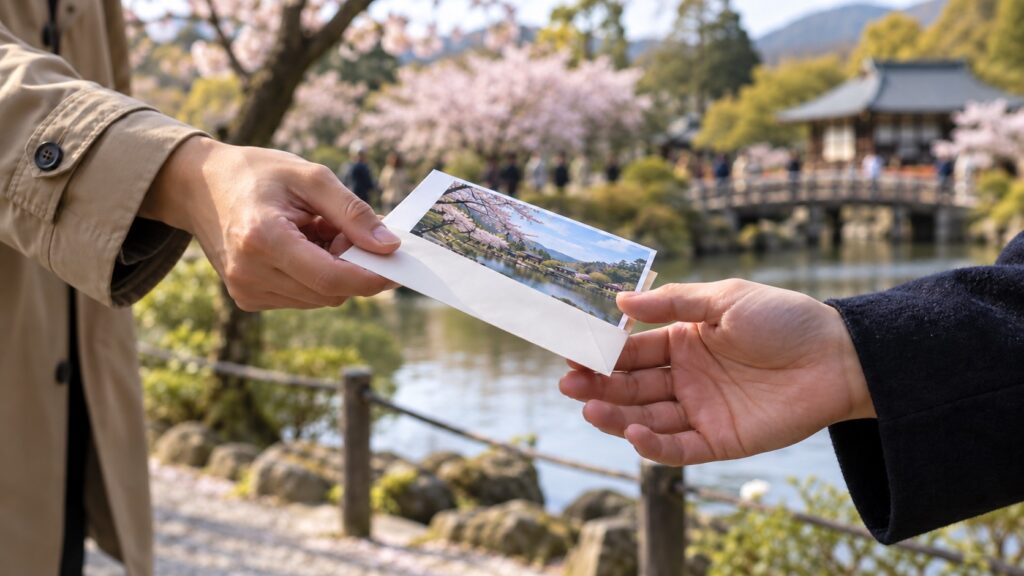
限られた相手と使い始めるなら、まず相手のアカウントを指定して招待する方法を検討します。Googleフォトには相手を直接選ぶ方法とリンクを送る方法があり、リンクを知っている人が閲覧できる共有では、送り先以外へリンクが渡ることも考える必要があります。
例えば、2人のメッセージで送ったリンクでも、友達が別のグループへ貼り直せば、その先へ広がります。「検索で見つけにくそうだから2人しか見ないだろう」と考えるより、リンクの扱いと参加者を確認するほうが目的に合います。少人数で始めるときは、リンクを作る前に相手を指定できるかを見てください。
ただし、相手指定の招待でも「今後も作成者だけが参加者を増やせる」とは限りません。Googleの公式説明では、アクセスできる参加者が別のユーザーを追加できるとされています。招待方式を選んだ後も、メンバーを増やすときは相談する約束と、実際の参加者一覧の確認を組み合わせましょう。詳しくはGoogleフォトの共有アルバムのプライバシー管理で確認できます。
| 確認する点 | 相手を指定して共有 | リンクで共有 |
|---|---|---|
| 最初の送り方 | 相手のGoogleアカウントを選ぶ | 作成した共有リンクを渡す |
| 注意したい広がり方 | 参加者による別ユーザーの追加にも注意する | リンクを受け取った先での閲覧に注意する |
| 少人数で始めるとき | 候補に出た名前だけでなく宛先を照合する | 手軽さだけで選ばず、リンク共有の必要性を考える |
リンク共有が向く場面もありますが、今回の目的が「選んだ人だけで思い出を見る」なら、配りやすさを最優先にしないのがコツです。メッセージの送信先とアルバムの参加者は別々に確認します。連絡グループにいる全員を、そのまま写真の共有相手にする必要もありません。
最初に入れる写真を選んでおく

最初の動作確認には、見せても問題のない風景や料理などの写真を1枚選びましょう。テストのために顔写真や部屋の写真を使う必要はありません。設定の確認が終わる前から何百枚も入れると、招待先を間違えたときに、どの写真が見られたのか整理しにくくなります。
本番用の写真は、「同じイベントのもの」「一緒に写った人が共有を了承したもの」「見返したいもの」の順で絞ると選びやすくなります。連写はまず数枚に絞り、スクリーンショットや別の日の写真を混ぜないようにします。枚数が多いほどよいアルバムになるわけではありません。
写真の中心だけでなく背景にも目を向けてください。部屋の郵便物、職場の名札、チケットの読み取りコード、車の番号などが写っていないかを見ます。見られたくないものがあれば、その写真を外すか、共有するための別の画像として必要な部分を切り取ります。編集後は小さな一覧だけでなく、写真を開いて確認しましょう。
相手の顔の写りを気にするときも、勝手に「これくらいなら大丈夫」と決めないほうが安心です。「この2枚を入れていい?」「この角度は外してほしい」のように具体的に聞ければ、好みの違いを責める話になりません。リア充らしい見栄えを競うより、写っている本人が気持ちよく見返せることを優先したいですね。
共有アルバムに選んだ写真と、元の写真を残す場所は分けて考えます。送れたからといってすぐ元データを消さず、必要な写真を自分で保持しているか確認してください。長く残したい大切な写真は、共有相手がいつでも保存してくれると期待せず、自分の保管方針を持っておきましょう。
iPhoneで作る場合はiOSの版を合わせる
2人ともiPhoneの写真アプリでまとめたい場合は、Appleの共有アルバムも選択肢です。ただし、画面名や招待方法はiOSの版で異なります。この記事で紹介する短い操作例は、Appleが公開しているiOS27版のユーザガイドを確認したものです。iOS26以前の説明と混ぜて操作しないでください。
iOS27版では、「写真」の「コレクション」から「共有アルバム」を開き、追加ボタンで写真・名前・共有オプションを設定します。共有範囲には「選択した人」と「リンクを知っている人は誰でも」があるので、限定したい場合は選択した人を基準に確認します。参加を求める人が現れた場合も、知っている相手か確かめてから承認します。
自分の画面が違うときは、同じ場所に必ずボタンがあると思って探し続けず、端末のiOSの版とApple公式の共有アルバム作成ガイドの版を合わせてください。iOS26以前なら、公式ページのバージョン選択から対応する説明を確認できます。異なる版の画像を見ながら無理に進めるより、2人で使うサービスをそろえるほうが分かりやすい場合もあります。
ここから先は、手順が混ざらないようGoogleフォトのパソコン版を使う例に統一します。Appleの共有アルバムを選んだ方も、「相手の確認」「1枚でのテスト」「追加の可否」「終了前の保存」という判断の順序は参考になりますが、操作名そのものはAppleの公式説明で確認してください。
共有アルバムの作り方と招待後の確認
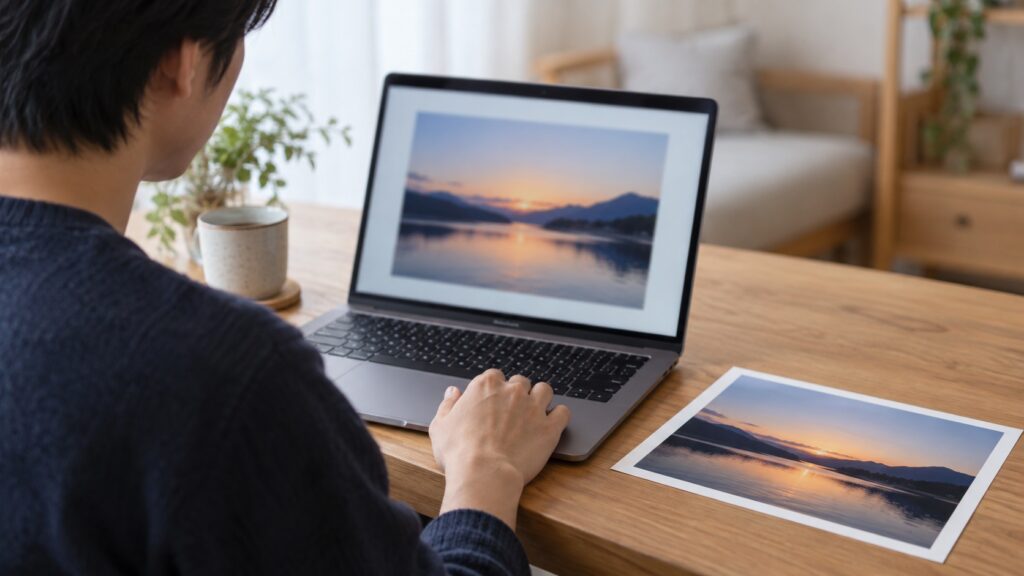
Googleフォトで1枚から作って招待する
まず、パソコンでGoogleフォトを開き、アルバムを作る本人のGoogleアカウントでログインします。以下は2026年10月に確認した公式のパソコン向け手順に基づく説明です。スマートフォンアプリでは配置や項目名が異なることがあります。この記事の画像は操作画面のスクリーンショットではなく、準備や確認の場面を表すイメージです。
- Googleフォトの「フォト」で、共有するテスト写真を1枚選ぶ
- 上部のアルバムへの追加・新規作成のアイコンから「共有アルバム」「新規共有アルバム」へ進む
- 今回の外出などが分かるアルバム名を付ける
- 「共有」から相手を選び、宛先を照合して送信する
この操作はGoogle公式の写真・アルバム共有手順でも確認できます。選びたい写真がGoogleフォトに表示されていない場合は、先にその1枚を利用できる状態にしてから進めます。端末内の写真がすべて自動で表示される前提にしないことが大切です。
アルバム名は、「秋の旅行」「水族館デート」のように、相手が思い当たるものにします。別の時期にも同じ場所へ行くなら、「10月の水族館」など時期を添えると見分けやすくなります。本名や住所、予約番号のような詳しい個人情報を名前に詰め込む必要はありません。
相手を選ぶ場面では、候補のプロフィール写真だけで判断せず、本人から聞いたメールアドレスと照合してください。仕事用と私用のアカウントを使い分けている人なら、今回どちらで受け取るかも聞いておきます。宛先に迷ったら送信前に止まり、メッセージで確認するほうが後から取り消しを考えるより簡単です。
送信したら、「写真用のアルバムを1枚だけ入れて作ったよ。見られるか試してもらえる?」と個別に伝えます。最初から全部の写真を追加するよう頼まず、まず相手が入り口を見つけられることを目標にしましょう。この段階では、共有先とテスト写真が正しいか確認できれば十分です。
招待した相手の端末で見え方を確かめる
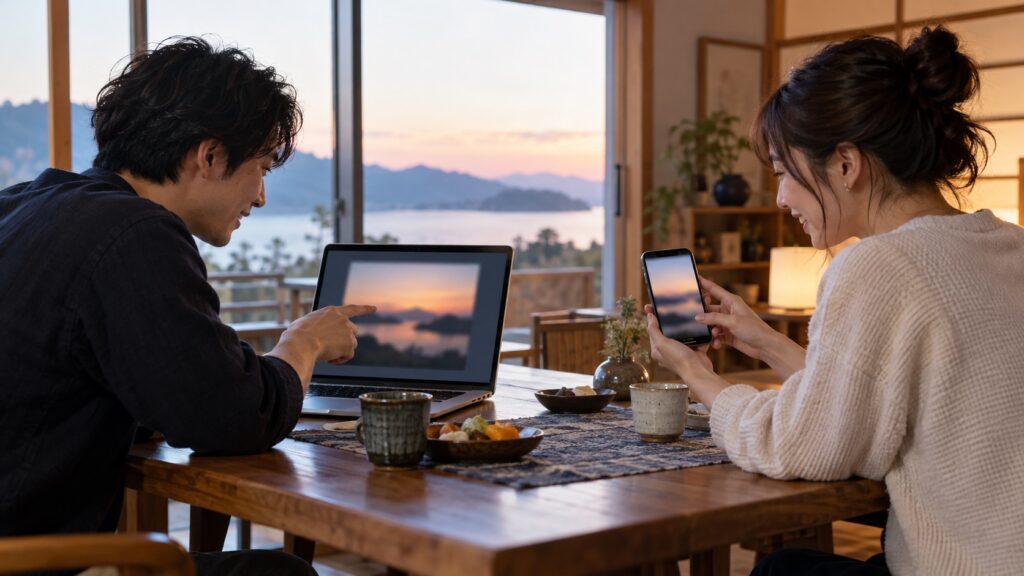
作成者の画面にアルバムがあるだけでは、相手が利用できるかは分かりません。招待を受けた本人の端末で開いてもらい、アルバム名とテスト写真を照合します。離れている場合も、画面を撮って送ってもらうことを必須にせず、「この名前のアルバムと、料理の写真が見える?」と聞けば確認できます。
相手の端末に別のGoogleアカウントが複数入っている場合は、招待された宛先と、今開いているアカウントが一致しているかを見てもらいます。見えないからといって同じ相手へ何度も招待し直す前に、この組み合わせを確認します。入力したアドレスが合っているかを作成者側でも見直しましょう。
| 起きていること | 先に確かめること | 次の対応 |
|---|---|---|
| 招待が見つからない | 送った宛先、受け取る側のアカウント、通知やメール | 本人と宛先を確認してから送り直しを検討する |
| 開くと別のアルバムに見える | 名前とテスト写真、送ったメッセージ | 今回のアルバムかを双方で照合する |
| 写真は見えるが追加できない | 写真を集める目的か、共同編集の設定 | 閲覧だけならそのまま、集めるなら設定を確認する |
| 知らない人が参加している | 現在の参加者と誰が追加したか | 写真を増やすのを止め、共有範囲を見直す |
リンクで共有する方法を選んだ場合は、本人が開けたことだけで「その人しか見られない」と判断しないでください。リンクが渡った先の閲覧も考えた設定です。今回の目的と合わなければリンク共有を見直し、指定した相手への招待で運用できるか相談しましょう。
写真の表示が途中で止まる場合は、通信状態や読み込みを確認し、少し待ってもう一度開いてもらいます。ここで容量の大きな動画まで一度に試すと原因を分けにくいので、静止画1枚から始める意味があります。閲覧できたら本番の写真を少数ずつ追加し、今回の分が相手から見えることを確認してから増やします。
また、閲覧状況や反応を毎回報告させる必要はありません。「開けた?」は導入時の確認にとどめ、以後は好きな時間に見てもらう約束にすると負担が減ります。思い出の置き場が、返信やリアクションを急かす道具にならないようにしたいですね。
写真を集めるなら追加権限もテストする
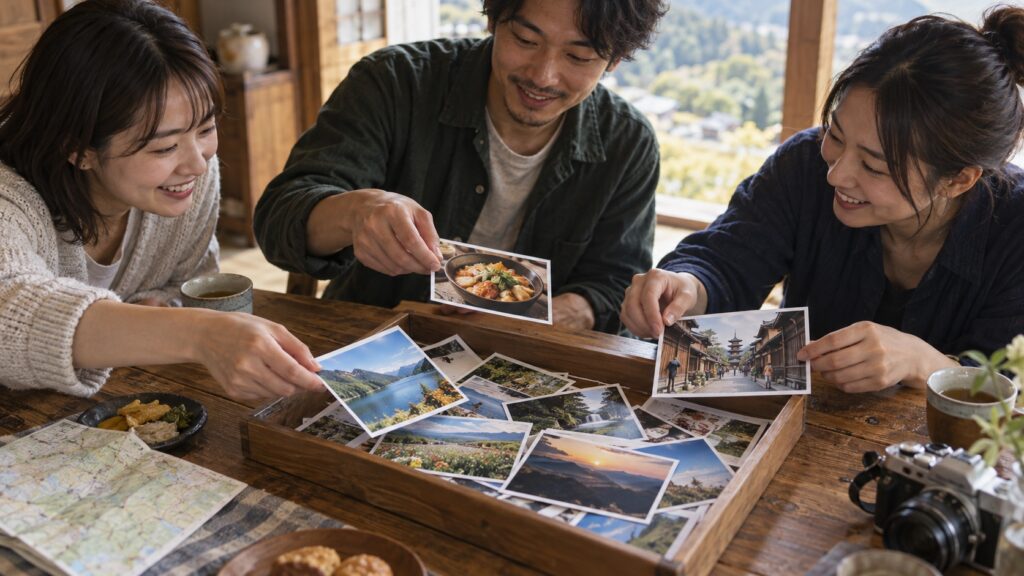
お互いの写真を集めたい場合は、見るテストの次に、相手からも無理のない写真を1枚入れてもらいます。「見えているから追加もできるはず」と思わず、作成者側でその写真が現れるかまで確かめます。渡したい写真だけを見る用途なら、この追加テストは必要ありません。
Googleフォトのパソコン版では、アルバムのその他メニューから「オプション」を開き、「共同編集」で参加者の写真追加を管理します。閲覧用にしたいならオフにし、写真を集めるなら必要に応じてオンにします。Googleの公式説明では、この可否を特定の1人だけに設定することはできず、参加者全体に対する設定です。
操作と制限はGoogle公式の共有設定と共同編集の説明で確認してください。「友達Aには追加してほしいが、友達Bは閲覧だけにしたい」などの条件がある場合は、同じアルバムで個別設定できると期待せず、写真を集めるアルバムと見せるアルバムを分けるなど、使い方を組み直します。
旅行の写真集めなら、最初に「1人が気に入った5枚から」「同じ場面の連写はまとめて選ぶ」など、追加の目安を相談できます。これはサービスの枚数上限ではなく、仲間内で見やすくするための例です。撮影が得意な人だけに整理を任せず、各自が自分の分を少し選ぶ形にすると、幹事の負担も見えやすくなります。
カップルなら、1冊へ毎日の写真を足し続ける方法と、外出ごとに分ける方法があります。最初は今回の1回だけで試し、写真が探しにくくなった時点で分け方を相談すれば十分です。共有カレンダーはこれからの予定、アルバムは終わった日の写真という役割にすると、写真に予定や連絡まで詰め込まずに済みます。
追加を頼むときも、「全部送って」より「一緒に写っている写真があれば、入れていいものを数枚お願い」と具体的にします。撮らなかった人や、顔写真を出したくない人には追加を求めなくて大丈夫です。参加した気持ちを、写真の枚数で測らない運用にしましょう。
共有をやめる前に写真と参加者を確認する
共有をやめたいときは、まず「今後の追加だけ止めたい」「ある人の参加を終えたい」「全員への共有を終えたい」のどれかを整理します。追加を止める設定と、アルバムそのものを見られなくする設定は別です。アルバムを削除する前に、目的に合う操作を選びましょう。
Googleフォトで全員への共有を止める場合は、オーナーがすべてのメンバーを削除し、リンクの共有もオフにします。メンバーだけを削除してもリンク共有が有効なら、リンクからの閲覧経路が残り得ます。相手を外す操作とリンクの設定の両方を確認する、という点を覚えておくと迷いにくくなります。
メンバーの削除はパソコン版のアルバムの「オプション」から対象のユーザーを選んで行います。リンク共有のオン・オフは、公式ヘルプではモバイルアプリでアルバムのその他メニューから「共有」を開く方法も案内されています。画面が違う場合は、上で紹介した公式の共有停止手順で、使っている端末の説明を確認してください。
操作前には、共有を終える時期を伝え、残したい写真がある人に保存を確認してもらいます。相手を削除したり共有を終了したりすると、参加者が追加した写真やコメントもアルバムからなくなる場合があります。「あとで必要な分を探そう」と思っていた人がいないかを先に聞きましょう。
例えば、旅行なら「来週末で今回の写真集めを終えるね。残したい写真はそれまでに確認しておいて。ほかの人へ渡すときは写っている人に聞いてね」と伝えられます。カップルで使い方を変えるなら、「このアルバムはここで閉じて、次から外出ごとに作り直そう」と、今後の扱いまでそろえると分かりやすいですね。
共有を止めても、相手がすでに保存・コピーした写真までは消せません。この点はGoogleとAppleの公式説明でも案内されています。アルバムへのアクセスを終えることと、相手の端末に残った写真の扱いは分けて話します。完全に回収できると思って、見られたくない写真を最初から入れないことが大切です。
参加者側が抜けたい場合も、作成者と同じ操作とは限りません。Googleフォトでは、オーナーは自分のアルバムから退出できません。作成者は共有の停止やアルバムの削除、参加者は退出という立場の違いを確認します。大切な写真があるなら、どちらも操作前に自分の手元へ必要なものを残してください。
終えた後は、設定を変えた画面だけでなく、参加者とリンク共有の状態をもう一度見直します。協力を頼める相手なら、以前の招待やリンクから対象のアルバムが開けなくなったかも確認してもらいます。相手との連絡を続けにくい事情がある場合は、確認のために無理にやり取りを再開せず、オーナー側で可能な設定を確認します。
共有アルバムの作り方は1冊から試す
共有アルバムの作り方で大切なのは、ボタンを押して作成するところだけで終わらせないことです。誰が見られるのか、誰が追加できるのか、いつどう終えるのかまで確認できれば、次の外出でも同じ順序で進められます。新しいサービスをいくつも試すより、まず1冊で相手と確認するほうが使い方を決めやすくなります。
- 今回だけのアルバムを作る人と、招待する相手を決める
- 見せてよい写真を1枚選び、本人の宛先へ招待する
- 相手の端末で閲覧できるか、必要なら追加できるか確かめる
- 写真を増やす前に、再共有と終了時の扱いを相談する
恋人と2人なら「この前のカフェ」、友達なら「この週末の旅行」のように、一度の出来事に絞ってみてください。最初の確認が済んだら、お気に入りを数枚足します。相手が使いにくいと感じたら、その理由を聞いて方法を変えればよく、作ったアルバムをずっと使い続ける義務はありません。
写真を共有する目的は、楽しそうに見せることより、同じ時間を過ごした人と振り返れることです。撮った写真を全部公開しなくても、2人だけで眺めたり、友達が撮った別の景色を見つけたりする楽しみは残せます。まずは相手に1枚の確認をお願いし、使いやすいと思えたら写真を増やしていきましょう。