リア充っぽいLINEにしたいなら、友だちの多さや幸せアピールを足すより、名前・アイコン・背景・ステータスメッセージを今の自分に合わせるところから始めましょう。非リア充だと感じていても、集合写真や恋愛の話題を用意する必要はありません。
まず知っておきたいのは、LINE VOOMが2026年9月30日に終了したことです。ストーリーも終了しているため、以前の「VOOMの公開範囲を絞る」「プロフィール変更をストーリーに投稿する」という案内は、現在の設定手順として使えません。
この記事では、現在使えるプロフィールの編集方法と、自然に整える具体例、見せる情報の確認点を分けて説明します。写真の印象だけでなく、知り合いがあなたを見つけやすく、無理なく連絡できるプロフィールを目指します。
- 名前とアイコンは相手が本人を見分けられる組み合わせにする
- 背景とステータスメッセージは見せたい情報を絞る
- VOOM・ストーリーの終了と現在のプロフィール設定を区別する
- 誕生日・ID検索・写真の写り込みを保存前に確認する
リア充LINEを自然に整えるプロフィール設定
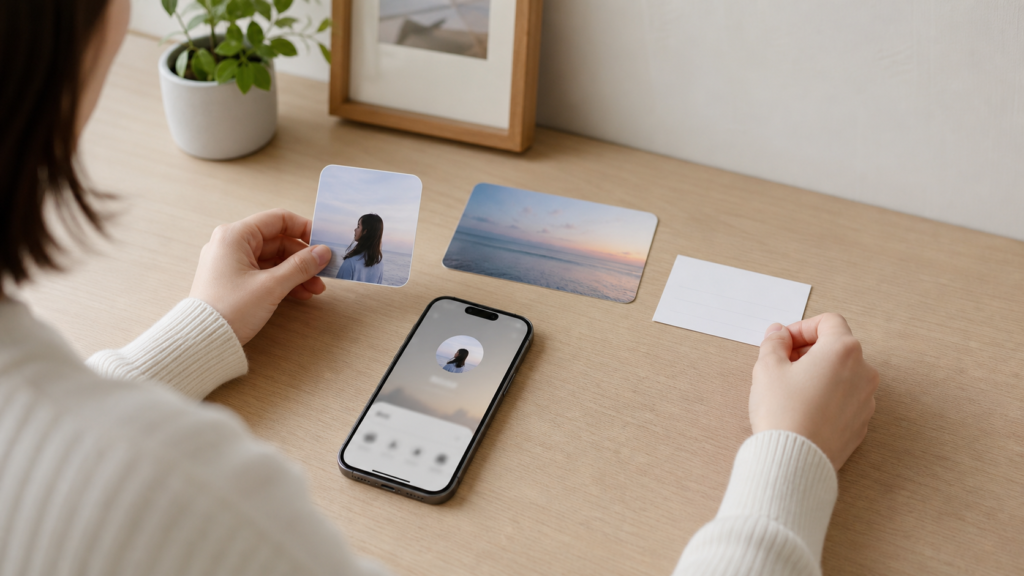
整える順番は、名前とアイコン、背景、ステータスメッセージの順で考えると迷いにくいです。小さなアイコンで本人を見分けられるか、プロフィールを開いたときに情報が重なっていないか、という二つの画面で確認します。
名前とアイコンは本人が分かる組み合わせにする
趣味の写真をアイコンにするなら、名前は友だちが分かる呼び名にしておくと探しやすくなります。顔写真を使いたくない場合も、普段使っている名前と組み合わせれば、誰のアカウントか説明しやすいですね。
おしゃれさを優先して名前を記号だけにしたり、写真と名前を同時に大きく変えたりすると、久しぶりに連絡する相手が迷うことがあります。学校や職場のグループにも参加しているなら、そこで呼ばれている名前を残すかどうかを先に考えましょう。
アイコン写真は、丸く切り取られても被写体が分かるものを選びます。集合写真では誰が本人か分かりにくい場合もありますし、写っている相手への配慮も必要です。顔写真・後ろ姿・趣味写真の選び分けは、リア充アイコンの心理と痛く見えない写真の選び方で詳しく整理しています。
名前とプロフィール画像を変更する手順
スマートフォンでは、まず[ホーム]の歯車マークから[プロフィール]を開きます。表示名を変える場合は[名前]を選び、入力後に[保存]。プロフィール画像を変える場合は、画像のカメラマークから撮影または端末内の写真を選び、編集後に[完了]をタップします。
- [ホーム]→歯車マーク→[プロフィール]を開く
- 名前は[名前]で入力して[保存]、画像はカメラマークから写真を選択
- 画像の切り抜き位置を調整し、顔や被写体が丸い枠の外に出ていないか確認
- 保存後にプロフィールを開き、名前と写真の組み合わせを見直す
画面の表示は端末や設定状況によって一部異なります。操作箇所が見つからない場合は、LINE公式の表示名・プロフィール画像の設定ガイドの画面例と照らし合わせてください。
背景はアイコンと文字が読みやすい写真にする

背景とアイコンは、別々に選ぶよりセットで見た方が失敗しにくいです。アイコンが明るい人物写真なら背景は淡い色の風景にする。アイコンが趣味の写真なら背景は無地に近いものにする。どこか一か所を主役に決めると、情報を整理しやすくなります。
たとえば、カフェの写真を使うならテーブルの余白を残し、料理や看板の文字が名前と重ならない位置に切り抜きます。風景なら空や壁などの余白を使うと、アイコンとステータスメッセージを確認しやすくなります。特定の色で性格が決まるわけではないので、好きな写真の明るさや色数をそろえる程度で十分です。
変更は[ホーム]上部の自分のアイコンまたは名前をタップし、プロフィールの背景部分→[編集]から写真を選びます。切り抜きや編集を行ったあとに[完了]または[保存]をタップします。LINE公式の背景画像ガイドでは、背景は友だち全員が閲覧できると案内されています。親しい相手だけに見せる写真と同じ感覚では選ばないようにしましょう。
ステータスメッセージは短い近況か連絡の目安にする
ステメは、LINEで自分の状況を伝えるステータスメッセージのことです。友だちリストからも確認できるので、誰か一人へのメッセージではなく、知り合いが読む一言として考えます。
「最近カフェ巡り中」なら「どこに行ったの?」と話題にしやすく、「平日は返信ゆっくりです」なら連絡の目安になります。書く内容が思いつかないときは、無理に恋愛や予定の充実ぶりを入れず、空欄にしておいてもかまいません。
- 趣味を伝える例:最近は散歩が好き
- 会話のきっかけになる例:おすすめの本を探しています
- 連絡の目安を伝える例:平日は返信ゆっくりです
誰かへの不満を察してほしいときや、大切な予定を確実に伝えたいときは、プロフィールの一言に任せず、必要な相手へ直接メッセージを送りましょう。ステータスメッセージを相手が必ず読むとは限りません。
設定は[ホーム]→歯車マーク→[プロフィール]→[ステータスメッセージ]から入力し、[保存]をタップします。LINE公式のステータスメッセージガイドに残るストーリーへの同時投稿の説明は旧機能の案内です。現在使える入力・保存の手順と分けて読んでください。
リア充LINEで確認したい公開情報と終了機能

プロフィールを整えたら、次に「誰が見ても困らない内容か」を確認します。VOOMの投稿公開設定と、名前・アイコン・背景などのプロフィール情報は別のものです。以前の投稿設定をプロフィール全体の非公開設定として扱わないようにしましょう。
LINE VOOMとストーリーは終了している
LINE VOOMは2026年9月30日にサービスを終了しました。公式告知では、新規投稿、他の人の投稿の閲覧、自分の投稿データの閲覧・復元ができなくなり、ストーリー・バースデーカード・フォロー/フォロワー機能も終了したと案内されています。
したがって、今からVOOMの公開リストを作る、投稿を「自分のみ」にする、プロフィール変更をストーリーへ投稿する、といった操作を探す必要はありません。プロフィール画像や名前の変更は、前半で説明したプロフィールの編集として行います。
過去の投稿については、バックアップの申請受付も2026年9月30日で終了しています。終了前に申請し、バックアップが完了した人のダウンロード可能期間は、完了後30日間です。すべての人が今からバックアップを申請できるという意味ではありません。
また、公式は「新しいLINE VOOM」を称するサイトについて注意を呼びかけています。復元や再開をうたう案内を見かけたら、まずLINE公式のサービス終了のお知らせを確認してください。これは個人のLINE利用向けの案内で、LINE公式アカウントの管理機能とは区別して考えます。
写真の写り込みと誕生日を確認する
自然に見える写真でも、写真の中にどこまで情報が入っているかは別に確認しましょう。背景を大きくして、住所の書かれた荷物、社員証、車のナンバー、ほかの人の顔などが読めないかを見ます。不要な部分があるなら、別の写真に替えるか、切り抜きで外してから使います。
「親しい友だちがいるから大丈夫」ではなく、同じグループにいる知り合いや、あまり話さない相手が見ても問題ないかを基準にすると選びやすくなります。家の場所が分かる写真や、旅行中に不在期間が伝わる文章を、プロフィールへ載せる必要はありません。
誕生日をプロフィールに表示したくない場合は、[ホーム]→歯車マーク→[プロフィール]→[誕生日]で[誕生日を公開]をオフにします。これは誕生日の表示設定であり、プロフィール画像や背景まで非公開になる操作ではありません。項目ごとの説明はLINE公式のプロフィールヘルプで確認できます。
表示名とLINE IDは別の設定として考える
友だちに見える呼び名を整えたいだけなら、変更するのは表示名です。LINE IDは友だち検索に使う別の情報で、公式ガイドでは、一度設定したIDは変更・削除できないと案内されています。プロフィールをおしゃれにするために、IDを作り直そうとする必要はありません。
ID検索で追加してもらうときには[IDによる友だち追加を許可]が必要です。検索による追加を使う必要がないなら、この設定も確認しておきましょう。背景画像やステメへIDを載せる前に、そこから誰につながってほしいのかを考えてください。詳しくはLINE公式のID設定ガイドを参照できます。
連絡に疲れるならトークごとの通知を見直す

アイコンを変えたあとに反応を待ち続けたり、連絡の多いグループを何度も開いたりして疲れるなら、プロフィールを盛るより、確認する回数を減らす方が続けやすいです。プロフィールを更新する頻度に正解はありません。予定や好みが変わったときに見直す程度でも、自分らしさは表せます。
トークの通知を減らしたい場合は、対象のトークルームを開き、上部のメニューから[通知オフ]を選べます。戻すときは同じ場所で[通知オン]にします。プロフィールの更新表示と、メッセージが届く通知は別の話なので、困っている方を分けて調整しましょう。操作はLINE公式のトークごとの通知ガイドで確認できます。
通知を減らしてもグループへの参加自体が負担なら、グループLINEの抜け方と退会通知・文例の注意点も判断材料になります。すべてのグループで目立ったり、すぐ返信したりすることをリア充の条件にしなくて大丈夫です。
SNS疲れを減らして、話しかけやすい余白を作る
リア充っぽく見せるより、自分らしいアイコンと落ち着いた距離感を整える方が、自然な出会いや会話につながりやすいです。
保存前にプロフィール全体を見直す
最後に、自分のプロフィールを一度開いて、アイコン・背景・名前・ステータスメッセージをまとめて確認します。写真を一枚ずつ評価するより、実際の画面で名前が読めるか、伝えたいことが重複していないかを見た方が判断しやすいです。
- 名前とアイコンで誰のアカウントか分かる
- 背景と文字が重ならず、写真の写り込みにも問題がない
- ステータスメッセージに特定の相手だけに伝える内容を入れていない
- 誕生日の公開とID検索の許可を必要に合わせて確認した
リア充LINEを目指すときも、プロフィールですべてを説明する必要はありません。今の自分が分かる名前と写真を選び、話題になる一言を添え、見られて困る情報を外す。まずはこの範囲で整えて、実際の会話を心地よく続けられるかを大切にしましょう。